
Bredbånd til hjemmearbejde: sådan sikrer du stabile videomøder
 Skrevet af Lasse Birch, Forsikringsekspert og ansvarshavende redaktør
Et videomøde, der fryser midt i en sætning, er blevet en af de mest almindelige irritationer ved at arbejde hjemmefra. Ofte får forbindelsens hastighed skylden, men skylden ligger lige så tit et helt andet sted. Denne guide hjælper dig med at finde ud af, hvad der faktisk får dine møder til at hakke, og hvad du kan gøre - fra små justeringer derhjemme til at skifte bredbånd, hvis forbindelsen reelt ikke rækker.
Hvorfor videomøder stiller andre krav end streaming
Når du streamer film, henter din enhed data ned til sig selv, og en lille forsinkelse mærker du ikke. Et videomøde er anderledes: du sender samtidig din egen lyd og video op til de andre i realtid. Derfor betyder uploadhastigheden og forbindelsens stabilitet ofte mere end det høje downloadtal, udbyderen markedsfører.
To begreber er værd at kende. Latency (ping) er forsinkelsen på signalet frem og tilbage, og jitter er, hvor meget den forsinkelse svinger fra øjeblik til øjeblik. Et møde kan sagtens hakke på en hurtig forbindelse, hvis jitteren er høj - pakkerne når frem, bare ikke jævnt nok til flydende lyd og billede.
Sådan finder du ud af, om forbindelsen er problemet
Start med en hastighedstest, mens du sidder, hvor du normalt arbejder. Kig ikke kun på download, men også på upload og på ping. En typisk videosamtale klarer sig med nogle få Mbit/s upload, men flere samtidige møder i husstanden eller en delt skærm trækker mere.
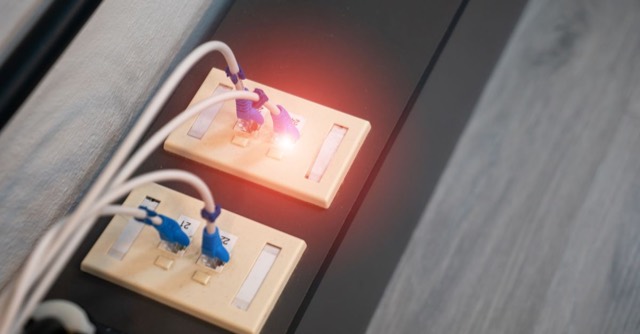
Lav dernæst en simpel test: kør den samme hastighedstest med computeren sat direkte til routeren med et kabel, og sammenlign med resultatet på WiFi. Er tallene markant bedre på kabel, ligger problemet i dit trådløse net - ikke i selve bredbåndet.
Kabel slår næsten altid WiFi til møder
WiFi er praktisk, men følsomt over for afstand, vægge og trængsel fra naboernes net. Til vigtige møder er en kablet forbindelse fra computer til router den mest pålidelige løsning, du kan lave uden at ændre noget hos udbyderen.
Kan du ikke trække et kabel, hjælper det ofte at flytte routeren væk fra gulvet og fri af skabe og tv, og at bruge 5 GHz-båndet frem for det mere overfyldte 2,4 GHz. Har du et stort hjem, kan et mesh-system give en stabil dækning helt ud til hjemmekontoret.
Små ting, der ofte fikser hakkende møder
- Sæt store downloads, cloud-backup og opdateringer på pause, mens du holder møde.
- Luk streaming på andre skærme i husstanden under vigtige samtaler.
- Genstart routeren, hvis den har kørt i uger - det rydder ofte små ophobninger.
- Hold routerens firmware opdateret, og skift til 5 GHz tæt på arbejdspladsen.
- Sidder du langt fra routeren, så prøv en netværkskabel eller et mesh-punkt før du konkluderer, at bredbåndet er for langsomt.
Hvornår du bør overveje at skifte bredbånd
Hjælper justeringerne ikke, og viser gentagne tests en lav eller svingende upload selv på kabel, kan forbindelsen simpelthen være for spinkel til dagligt hjemmearbejde. Her er det værd at undersøge, om der er hurtigere teknologi på din adresse - fiber giver typisk både højere upload og lavere jitter end en ældre kabel- eller DSL-forbindelse.
Fordi dækningen varierer fra vej til vej, er et adressetjek den eneste pålidelige måde at se dine muligheder. Du kan sammenligne bredbånd på din adresse og se, hvilke udbydere og hastigheder der faktisk kan leveres, før du beslutter dig.
De fleste hakkende møder skyldes trådløs dækning, trængsel eller et højt jitter - ikke for lidt hastighed. Test derfor din forbindelse på kabel først, ret de nemme ting, og brug kun et skift som løsning, hvis forbindelsen reelt ikke kan følge med dit arbejde.
Når I er to på hjemmekontor
Kører I to samtidige Teams- eller Zoom-møder, skal begge streame jeres eget kamerabillede opad hele tiden. To møder samtidig lander i omegnen af 8 Mbit/s upload, og så skal der være luft til baggrundsting: mail, opdateringer og telefonen, der synkroniserer.
En brugbar tommelfingerregel for to fuldtids-hjemmearbejdende:
- Download: 100-300 Mbit/s er rigeligt til to.
- Upload: mindst 30-50 Mbit/s, gerne symmetrisk. Det er tallet, der afgør, om videomøderne holder.
- Stabilitet: en jævn forbindelse uden udsving slår en høj tophastighed, der svinger.
Har I begge møder hele dagen, vejer symmetrisk fiber tungt. Kabel (coax) er typisk fint til én, der arbejder hjemme, men mere presset ved to samtidige møder.
Indtast din adresse, sammenlign de udbydere der rent faktisk kan leveres hos dig - og vælg dit tilbud.
 HiperBillig fiber og bedste Trustpilot-scorefra 99 kr./md.Vælg
  AltiboxFiber i Midt- og Vestjyllandfra 349 kr./md.Vælg
  EWIIFiber i Trekantområdetfra 269 kr./md.Vælg
 Annonce. Ugens mest populære udbydere - din adresse afgør, hvilke net (fiber, kabel/coax, mobilt) og udbydere der reelt er mulige hos dig. Priser er vejledende; adresse-tjek og bestilling sker i samarbejde med Tjekbredbånd.dk.
Eksperten bag artiklen
Lasse Birch er ansvarshavende redaktør på Sammenligner.dk og står bag den redaktionelle linje: metoden, kilderne og de priser vi selv måler hos selskaberne. Han har arbejdet med prissammenligning og digitale forbrugertjenester siden 2016 og har bilforsikring som sit kerneområde.
- 258artikler skrevet
- 10+års erfaring
- 12fagområder
Kommentarer og spørgsmål om bredbånd
Skriv direkte her på siden. Lasse læser med og svarer på spørgsmål til tallene, og svaret bliver stående, så andre kan læse det.
Ingen kommentarer endnu. Skriv den første.
Fortsæt læsningen
 Bredbånd
YouSee eller Norlys: hvilket bredbånd skal du vælge?
YouSee eller Norlys? Vi sammenligner de to store bredbåndsudbydere på pris, dækning, indhold og service.
Lasse Birch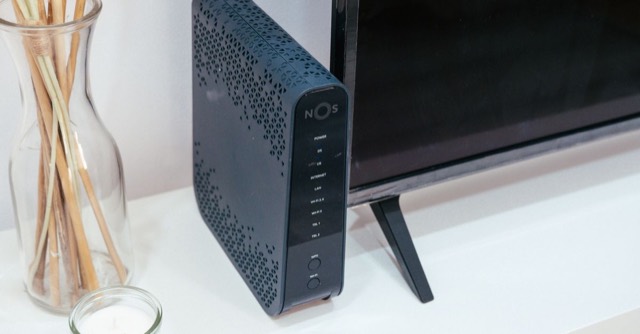 Bredbånd
Router fra selskabet eller din egen: hvad er bedst?
Skal du bruge den router, dit internetselskab sender, eller købe din egen? Se hvornår hver løsning giver mening - og hvad det koster dig.
Lasse Birch Bredbånd
Bredbånd til studieboligen: find det billigste net
Nyt kollegium eller ny lejlighed? Sådan finder du det hurtigste og billigste internet uden at binde dig i det forkerte abonnement.
Lasse BirchLad selskaberne kæmpe om dig - og spar
Du udfylder én kort formular. Flere danske selskaber giver dig deres bedste tilbud, og du vælger selv det, der passer dig. Gratis og helt uforpligtende.